Een klant toevoegen met het pakket Beheerd door kantoor
Dit pakket is voor een holding, een slapende B.V. of een stichting. Jij beheert de administratie en betaalt per maand. Je klant levert alleen aan.
Stappen
Open in je portfolio de tab Klant toevoegen.
Vul het KvK-nummer in en kies Zoeken.
Kies bij Pakket de optie Beheerd door kantoor.
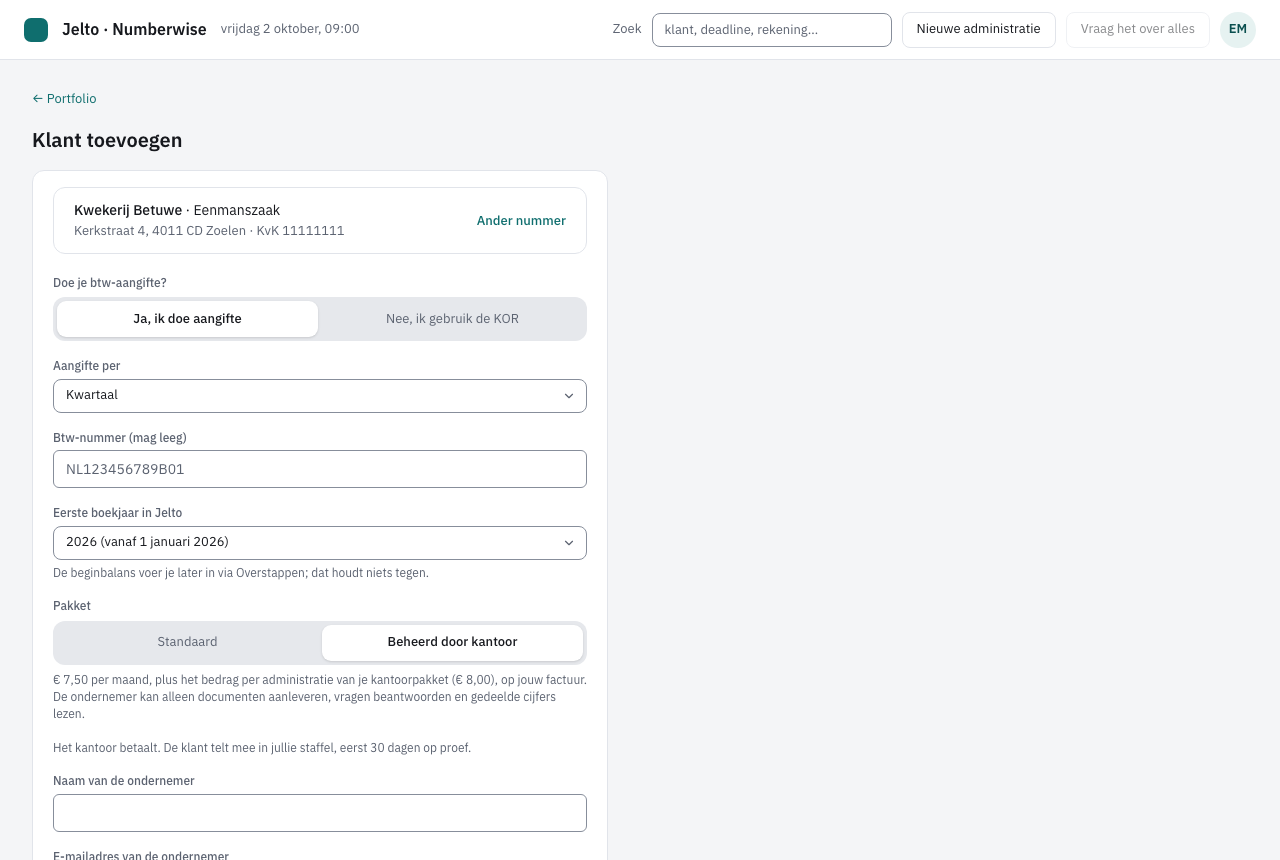
Vul de naam en het e-mailadres van je klant in.
Kies Klant aanmaken en uitnodigen.
Wat Jelto zelf doet
- Je ziet bij het pakket de prijs per maand. Die komt op jouw factuur, per administratie.
- Het bedrag per administratie van je kantoorpakket komt daar nog bij.
- Het kantoor betaalt altijd. De keuze bij Wie betaalt? verdwijnt.
- Je klant krijgt een mail met een link die 48 uur werkt. Hij krijgt de rol Aanleveren.
- Hij kan bonnen en facturen aanleveren, vragen beantwoorden, gevraagde stukken uploaden en gedeelde cijfers lezen.
- Facturen maken, uren, bank en betalen zijn voor jou. Jij houdt alle rechten van een boekhouder.
- Verandert de rechtsvorm van de klant later, dan blijft het pakket Beheerd door kantoor.
Als het anders loopt
Je ziet de keuze Pakket niet
Alleen een beheerder van je kantoor voegt een klant toe. De keuze verschijnt pas als het pakket in Jelto staat.
Je klant wil facturen sturen
Dan past dit pakket niet meer. Zet het pakket om, zoals hieronder staat.
Je klant wil zelf aan de slag: het pakket omzetten
Wil je klant zelf aan de slag, dan zet je het pakket om naar het gewone pakket. Bij een eenmanszaak is dat Zzp, anders Mkb.
- Kies in je portfolio rechtsboven je initialen of je naam.
- Kies Abonnement.
- Kies bij de klant onder Administraties die het kantoor betaalt de knop Pakket wijzigen.
- Kijk naar het nieuwe pakket en de prijs per maand.
- Kies voor iedereen met de rol Aanleveren een nieuwe rol. Standaard is dat Eigenaar. Minstens één persoon met een account wordt eigenaar, tenzij er al een eigenaar in het team zit. Een open uitnodiging telt daarvoor niet mee.
- Kies Overzetten.
Op Team en toegang van de klant brengt Zet het pakket om je ook naar Abonnement.
Het nieuwe pakket geldt meteen. Je kantoor blijft betalen. Betaalt je kantoor al, dan verrekent Stripe het verschil over de rest van de maand. Lukt dat even niet, dan zie je dat in de melding. Het nieuwe bedrag staat dan op de volgende factuur. Daarna regelt de klant zelf het team. Jij kunt dat dan niet meer. Een open uitnodiging krijgt ook de nieuwe rol. Een verlopen uitnodiging werkt daarna niet meer. Heeft nog niemand van de klant een account, wacht dan tot de klant heeft ingelogd. Wie al een account heeft, wordt eigenaar. Alleen een beheerder van je kantoor kan het pakket omzetten. In het logboek van Team en toegang staat wie het deed. De eigenaren van de klant krijgen een mail dat ze het team nu zelf regelen. De boekhouder van de klant en jij krijgen een bevestiging met het nieuwe pakket en de prijs.
Je klant wil iemand toevoegen of weghalen
Bij dit pakket regel jij het team. Open de klant en kies Team en toegang. Kies Iemand uitnodigen: die persoon krijgt de rol Aanleveren. Weghalen doe je met verwijderen naast de naam. Dat kan alleen bij iemand met de rol Aanleveren, niet bij een eigenaar. Alleen een beheerder van je kantoor kan dit.
Je klant kan een gevraagd stuk niet uploaden
Bij dit pakket kan je klant gevraagde stukken altijd uploaden, ook als je kantoor Free of Plus heeft. Het pakket dekt dat.