Je Shopify-winkel koppelen
Je maakt op dev.shopify.com een eigen app voor Jelto, in de organisatie van je winkel. Met de gegevens van die app koppel je Shopify op Webwinkel. Jelto haalt je bestellingen en uitbetalingen daarna elke ochtend zelf op.
Stappen
Log in op dev.shopify.com, de ontwikkelaarsomgeving van Shopify, met het account van je winkel.
Kies Create app en geef de app een naam, bijvoorbeeld Jelto.
Open bij de app Versions en begin een nieuwe versie.
Vul bij App URL dit adres in: https://shopify.dev/apps/default-app-home.
Zet het vinkje bij Embed app in Shopify admin uit.
Kies bij Webhooks API version de nieuwste versie.
Vul bij de scopes read_orders, read_shopify_payments_payouts en read_shopify_payments_accounts in.
Vul bij de scopes ook read_merchant_managed_fulfillment_orders en read_third_party_fulfillment_orders in; daarmee ziet Jelto vanuit welk land je verzendt.
Laat de redirect-URL's leeg.
Kies Release om de versie vrij te geven.
Installeer de app op je eigen winkel; zonder deze stap werkt de koppeling niet.
Open bij de app Settings en kopieer de Client ID en het Client secret.
Ga in Jelto naar Webwinkel en kies Kanalen koppelen.
Kies Koppelen… op de kaart van Shopify.
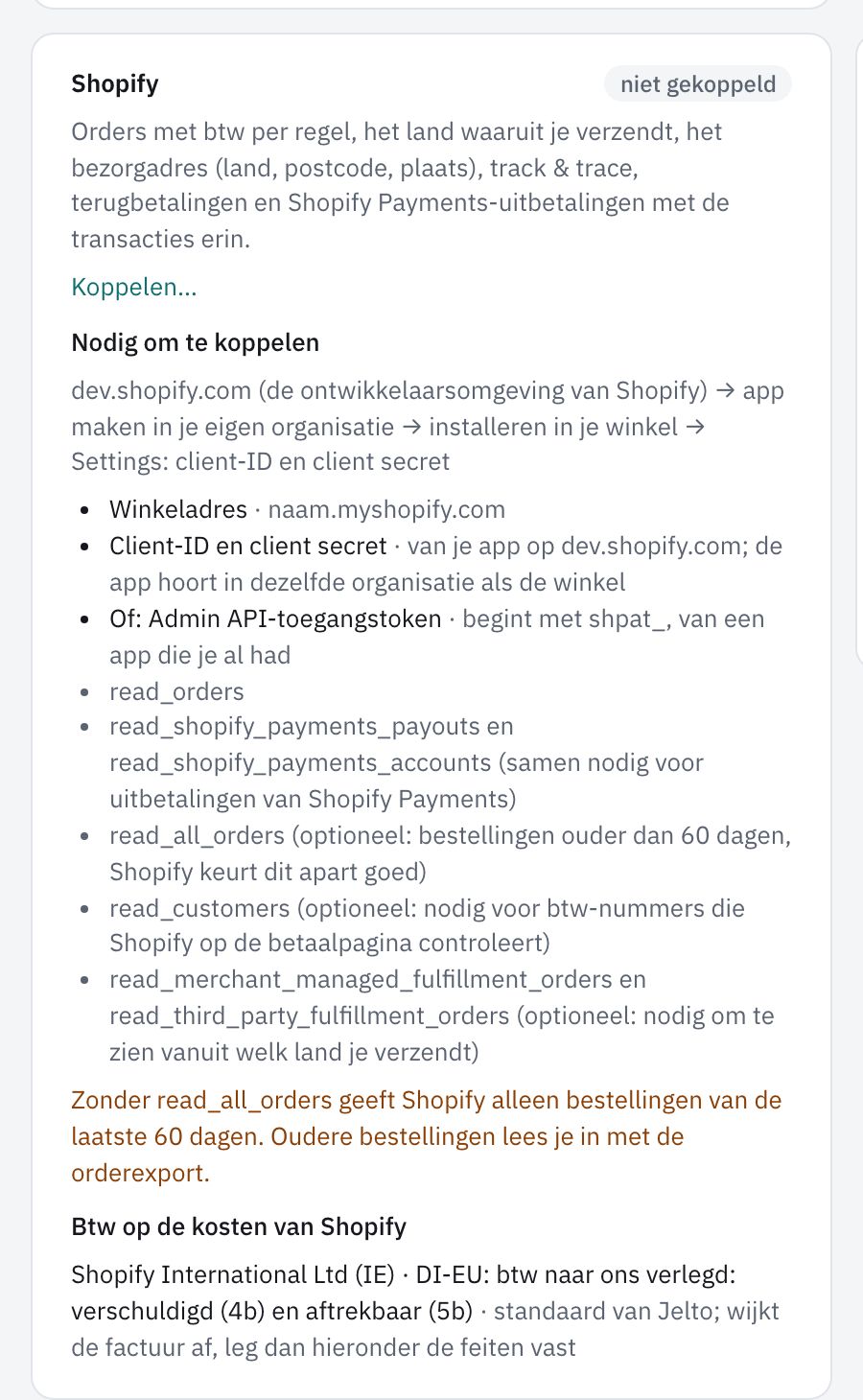
Vul je Winkeladres in, bijvoorbeeld jouwwinkel.myshopify.com.
Plak de Client-ID en het Client secret in de velden.
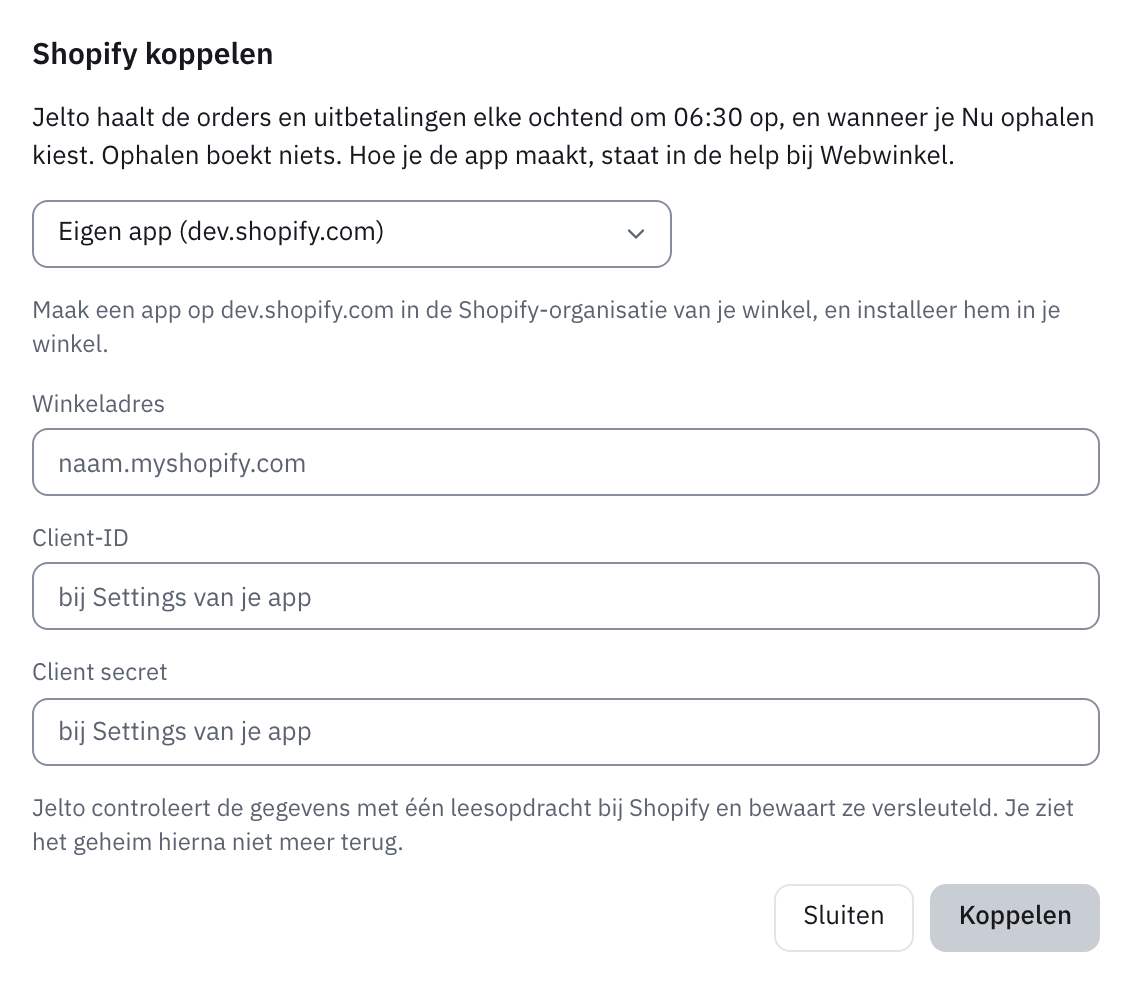
Kies Koppelen.
Kijk even later op Webwinkel of je bestellingen er staan.
Wat Jelto zelf doet
Bij het koppelen
- Jelto vraagt Shopify één keer om de gegevens van je winkel. Zo weet Jelto dat de app werkt.
- Jelto bewaart het client secret versleuteld. Daarna zie je alleen nog de laatste vier tekens van de client-ID.
- Op de kaart van Shopify staat daarna de naam van je winkel.
Na het koppelen
- Direct na het koppelen haalt Jelto je bestellingen op. Daarna doet Jelto dat elke ochtend om 06:30.
- Met Nu ophalen op de kaart haal je tussendoor op.
Jelto hoort het direct van Shopify als er een bestelling, wijziging of terugbetaling is. Jelto haalt dan meteen op. Komt er niets, dan haalt Jelto elke ochtend alles op. Op de kaart staat bij Webhooks of dit aan staat, en wanneer de laatste melding kwam.
- Ophalen boekt niets. Je boekt de bestellingen zelf op Webwinkel.
- Las je een bestelling al in met de orderexport? Dan telt die bestelling één keer.
- Rekende je Nederlandse btw op een bestelling naar een ander EU-land, en doe je niet mee aan OSS? Dan boekt Jelto die gewoon. Doe je wel mee aan OSS, en kent dat land het tarief niet? Dan legt Jelto de bestelling voor aan je boekhouder.
- Shopify geeft zonder extra toestemming alleen bestellingen van de laatste 60 dagen. Op de kaart staat dan vanaf welke dag Jelto ophaalt.
- Per bestelling bewaart Jelto het land van verzending, de plaats van bezorging en de track & trace. Elke versie van een bestelling blijft bewaard. Zie Een webwinkelorder en zijn versies bekijken.
Als het anders loopt
De app staat niet op je winkel
Controleer eerst het winkeladres. Installeer de app daarna op je winkel vanuit dev.shopify.com. Heb je meer apps gemaakt? Neem dan de client-ID en het client secret van de app die op je winkel staat.
De client-ID of het client secret klopt niet
Kopieer ze opnieuw bij Settings van de app. Plak ze zonder spaties in Jelto.
De app zit in een andere organisatie
De app hoort in de Shopify-organisatie waar je winkel onder valt. Maak de app opnieuw op dev.shopify.com, in die organisatie.
Je wilt bestellingen van langer dan 60 dagen geleden
Lees die bestellingen in met de orderexport van Shopify, onder Bestanden inlezen. Wil je dat de koppeling ze ophaalt? Vraag Shopify dan om toestemming:
- Open bij je app op dev.shopify.com de API access requests.
- Kies bij Read all orders scope de optie Request access.
- Geef als reden: boekhouding, omzet en btw per bestelling over het hele boekjaar.
- Wacht tot Shopify de aanvraag goedkeurt.
- Maak een nieuwe versie van de app en voeg read_all_orders toe.
- Kies Release.
- Installeer de app opnieuw op je winkel met Install app.
De koppeling werkt in de tussentijd gewoon voor de laatste 60 dagen.
Je wilt later een recht toevoegen
Shopify vraagt je winkel daarna niet om de update goed te keuren. Zo voeg je het recht toe:
- Maak op dev.shopify.com een nieuwe versie van de app.
- Voeg het recht toe bij de scopes.
- Kies Release.
- Installeer de app opnieuw op je winkel met Install app.
De client-ID en het client secret blijven hetzelfde. Je hoeft in Jelto niets te veranderen.
Je verkoopt aan bedrijven in andere EU-landen
Zet in de instellingen van je betaalpagina in Shopify het veld voor het btw-nummer van bedrijven op Optional. Shopify Tax controleert het btw-nummer dan bij VIES. Werk je zonder Shopify Tax? Gebruik dan een VIES-app op je betaalpagina, zoals Exemptify. Jelto leest het btw-nummer bij de bestelling.
Geef je app ook het recht read_customers. Dat is nodig voor btw-nummers die Shopify op de betaalpagina controleert. Jelto leest van je klant alleen het btw-nummer. Op een echte winkel vraagt Shopify misschien om toegang tot beschermde klantgegevens; dat controleren we nog. Jelto controleert het btw-nummer zelf ook bij VIES, zodra de bestelling binnenkomt. Is het nummer geldig, dan boekt Jelto de bestelling zonder btw. Ontbreekt het, of kent VIES het niet, dan krijg je een vraag. Zie Het btw-nummer van een zakelijke klant invullen.
Op de kaart staat "Verzendland: niet beschikbaar"
Je app mist dan de rechten read_merchant_managed_fulfillment_orders en read_third_party_fulfillment_orders. Jelto haalt je bestellingen gewoon op, maar weet niet vanuit welk land je verzendt. Voeg de rechten toe zoals hierboven bij Je wilt later een recht toevoegen.
Op de kaart staat "geen btw buiten Nederland"
Je verkocht dan aan klanten in andere EU-landen zonder btw. Shopify rekent de btw uit, maar jij bent er verantwoordelijk voor. Controleer in Shopify Instellingen → Belastingen of de btw voor die landen aan staat. Je boekhouder ziet dezelfde melding. Jelto boekt zulke bestellingen niet vanzelf.
Je winkel gebruikt geen Shopify Payments
Dan haalt Jelto alleen je bestellingen op. Het geld komt binnen via je betaalprovider, zoals Mollie, Stripe of PayPal. Koppel die betaalprovider op Bank.
Je hebt al een eigen app met een toegangstoken
Kies dan in het venster Bestaande app-token (shpat_). Vul je winkeladres in en plak het token. Op de kaart staat dan Webhooks: uit. Jelto hoort het dan niet direct van Shopify, maar haalt wel elke ochtend alles op.
Je wilt de koppeling stoppen
Kies op de kaart van Shopify Koppeling… en dan Ontkoppelen. Jelto verwijdert het geheim. Wat al is opgehaald, blijft staan.