Je WooCommerce-winkel koppelen
Je maakt in WooCommerce een REST API-sleutel met rechten "Lezen". Met die sleutel koppel je je winkel op Webwinkel. Jelto haalt je bestellingen daarna elke ochtend zelf op.
Stappen
Log in op het beheer van je WordPress-site.
Ga naar WooCommerce → Instellingen → Geavanceerd → REST API.
Kies Sleutel toevoegen.
Vul bij de omschrijving bijvoorbeeld Jelto in.
Kies bij Rechten de optie Lezen.
Kies API-sleutel genereren.
Kopieer de Consumer key en het Consumer secret; WooCommerce toont het secret maar één keer.
Ga in Jelto naar Webwinkel en kies Kanalen koppelen.
Kies Koppelen… op de kaart van WooCommerce.
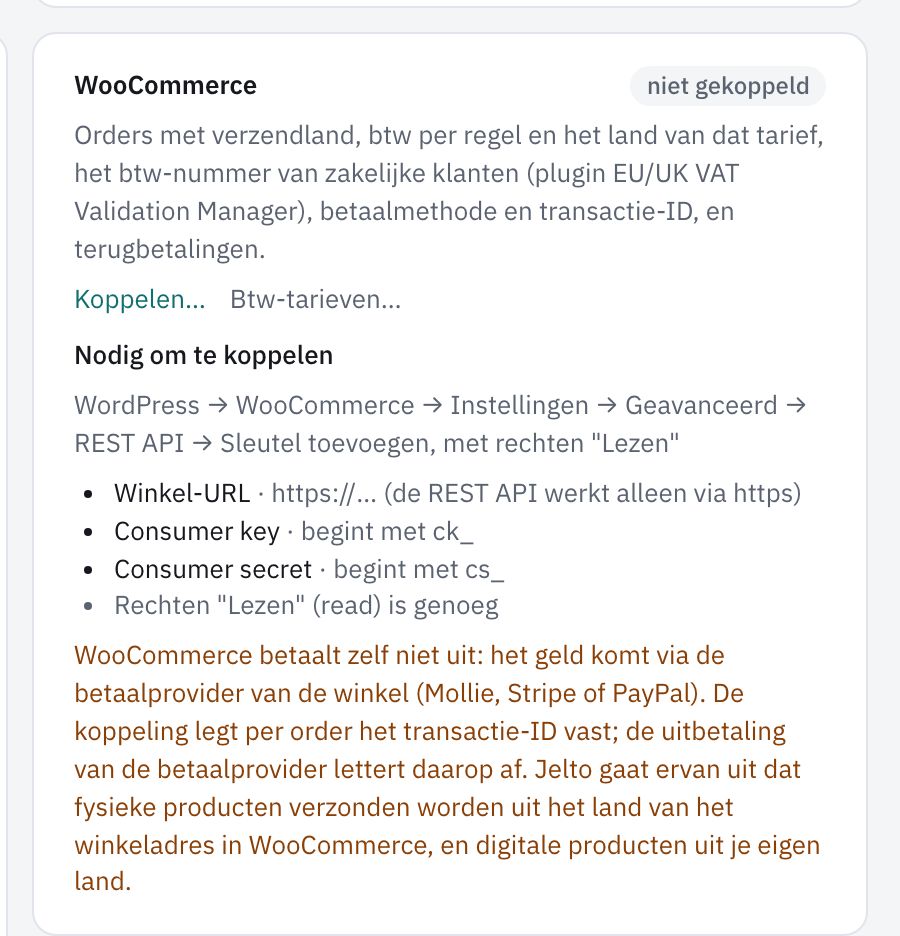
Vul bij Winkel-URL het adres van je winkel in, bijvoorbeeld https://www.jouwwinkel.nl.
Plak de Consumer key en het Consumer secret in de velden.
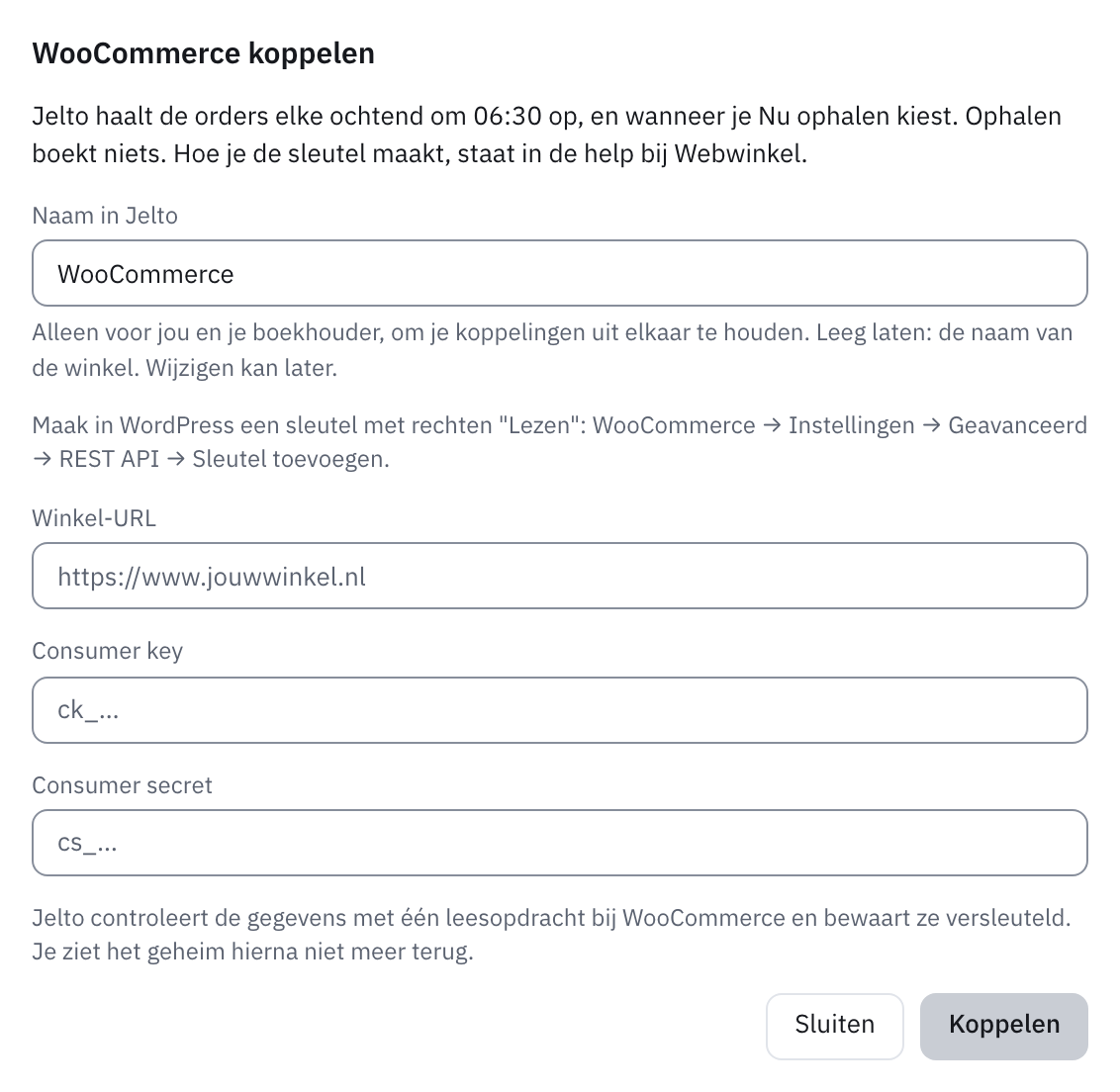
Kies Koppelen.
Kijk even later op Webwinkel of je bestellingen er staan.
Wat Jelto zelf doet
Bij het koppelen
- Jelto leest één keer het land van je winkeladres en de btw-instelling van je winkel. Zo weet Jelto dat de sleutel werkt.
- Jelto bewaart het consumer secret versleuteld. Daarna zie je alleen nog de laatste vier tekens van de consumer key.
- Jelto leest alleen. Een sleutel met rechten "Lezen" is genoeg.
- Daarna controleert Jelto je btw-instellingen. Wat Jelto opvalt, zie je meteen en op de kaart van WooCommerce.
Na het koppelen
- Direct na het koppelen haalt Jelto je betaalde bestellingen en terugbetalingen op. Daarna doet Jelto dat elke ochtend om 06:30.
- Met Nu ophalen op de kaart haal je tussendoor op.
- Ophalen boekt niets. Je boekt de bestellingen zelf op Webwinkel.
- Las je een bestelling al in met een orderexport? Dan telt die bestelling één keer.
- Per bestelling neemt Jelto de btw over zoals WooCommerce die rekende. Jelto rekent de btw nooit opnieuw uit.
- Is de btw van een ander land dan het land van bezorging? Dan legt Jelto de bestelling voor aan je boekhouder.
- Rekende je Nederlandse btw op een bestelling naar een ander EU-land, en doe je niet mee aan OSS? Dan boekt Jelto die gewoon.
- Rekende je winkel btw van een ander EU-land, maar staat OSS in Jelto niet aan? Dan legt Jelto de bestelling voor aan je boekhouder. Doe je mee aan OSS, vul dan OSS vanaf in. Doe je niet mee, pas dan de btw-tarieven in WooCommerce aan.
De controle van je btw-instellingen
Bij het koppelen en bij elke ophaling leest Jelto je btw-tabel, je belastingklassen, je verzendzones en je actieve plugins. Op de kaart van WooCommerce staat een opmerking als:
- je winkel naar een EU-land verzendt waarvoor je btw-tabel geen tarief heeft;
- WooCommerce de btw niet op het verzendadres berekent;
- Jelto geen plugin voor btw-nummers vindt;
- Jelto geen plugin vindt die facturen maakt;
- een tarief in je tabel geen tarief van dat land is.
Een opmerking houdt niets tegen. Jelto boekt elke bestelling met de btw die WooCommerce rekende. Pas je instellingen aan en kies Nu ophalen: dan controleert Jelto opnieuw.
Of de optie Preserve … in base country in de btw-plugin aanstaat, kan Jelto niet zien. Controleer dat zelf.
Met Btw-tarieven… op de kaart download je de tarieven voor je btw-tabel. Zie Btw-tarieven importeren in WooCommerce.
Vanuit welk land je verzendt
WooCommerce zegt per bestelling niet vanuit welk land je verzendt. Daarom gaat Jelto uit van het volgende:
- Fysieke producten verzend je vanuit het land van je winkeladres in WooCommerce.
- Digitale producten (virtueel in WooCommerce) lever je vanuit je eigen land.
Verzend je vanuit een ander land? Bijvoorbeeld vanuit een magazijn in het buitenland, via fulfilment of met dropshipping. Meld dat dan aan je boekhouder. Het land van verzending bepaalt mee welke btw-regel geldt.
Als het anders loopt
Jelto meldt dat het consumer secret niet klopt
Kopieer het secret opnieuw, zonder spaties. Ben je het kwijt? Maak dan een nieuwe sleutel in WooCommerce en koppel opnieuw.
De sleutel is onbekend of mag niet lezen
Controleer of je de consumer key goed hebt gekopieerd. Kies in WooCommerce bij de sleutel de rechten Lezen of Lezen/Schrijven.
Jelto vindt geen WooCommerce op je adres
Vul het adres van je winkel in, met https://. Staat je winkel in een submap? Neem die map dan mee, bijvoorbeeld https://www.jouwsite.nl/winkel.
Je verkoopt aan bedrijven in andere EU-landen
Installeer dan de gratis plugin eu-vat-for-woocommerce van wordpress.org. Je klant vult daarmee een btw-nummer in, en de plugin controleert dat bij VIES. Zet in de plugin de optie aan die btw behoudt in je eigen land (Preserve … in base country). Dan betalen Nederlandse bedrijven gewoon btw.
Let op: is het btw-nummer ongeldig, of antwoordt VIES niet? Dan kan je klant op dat moment niet bestellen.
Jelto leest het btw-nummer bij de bestelling en controleert het zelf ook bij VIES. Is het nummer geldig, dan boekt Jelto de bestelling zonder btw. Ontbreekt het, of kent VIES het niet, dan krijg je een vraag. Zie Het btw-nummer van een zakelijke klant invullen.
Zet een klant in WooCommerce niet met de hand op vrijgesteld van btw. Zo'n bestelling zonder btw-nummer boekt Jelto pas als er een geldig btw-nummer is. Je vult het nummer dan zelf in.
Je wilt dat WooCommerce de facturen maakt
Installeer dan de gratis plugin PDF Invoices & Packing Slips for WooCommerce. Laat de plugin de factuur automatisch maken bij de e-mail voor een afgeronde bestelling (Order completed). Een creditnota bij een terugbetaling maak je zelf; de gratis versie kan dat niet. Jelto boekt de terugbetaling uit de bestelling.
Je winkeladres ligt in een ander land
Het winkeladres in WooCommerce ligt dan niet in je eigen land. Jelto gaat ervan uit dat je fysieke producten vanuit dat land verzendt. Klopt dat niet? Pas het winkeladres aan in WooCommerce bij Instellingen → Algemeen, of meld het je boekhouder.
WooCommerce rekent de btw niet op het verzendadres
De kaart van WooCommerce meldt dat dan. Je winkel rekent de btw op het factuuradres of op je winkeladres. Zet bij Instellingen → Belasting de optie Bereken belasting gebaseerd op op het verzendadres van de klant. Bestellingen waarbij het btw-land afwijkt, legt Jelto voor aan je boekhouder.
Je ziet geen uitbetalingen van WooCommerce
WooCommerce betaalt zelf niet uit. Het geld komt binnen via je betaalprovider, zoals Mollie, Stripe of PayPal. Koppel die betaalprovider op Bank. Jelto bewaart per bestelling het transactie-ID van je betaalprovider. Gebruik je PayPal via Mollie? Dan betaalt PayPal zelf uit, niet Mollie. Koppel dan ook PayPal op Bank.
Je wilt de koppeling stoppen
Kies op de kaart van WooCommerce Koppeling… en dan Ontkoppelen. Jelto verwijdert het geheim. Wat al is opgehaald, blijft staan. Verwijder de sleutel daarna ook in WooCommerce.