Een tweede winkel van hetzelfde kanaal koppelen
Heb je twee winkels bij hetzelfde kanaal, bijvoorbeeld twee WooCommerce-winkels voor twee merken? Dan koppel je ze allebei. Elke winkel krijgt in Jelto een eigen naam en een eigen kaart.
Stappen
Koppel eerst je eerste winkel, zoals in de help bij dat kanaal staat.
Ga naar Webwinkel en kies Kanalen koppelen.
Kies Nog een … koppelen… op de kaart van het kanaal, bijvoorbeeld Nog een Bol koppelen….
Geef de koppeling bij Naam in Jelto een eigen naam, bijvoorbeeld "Bol – Tuinwinkel".
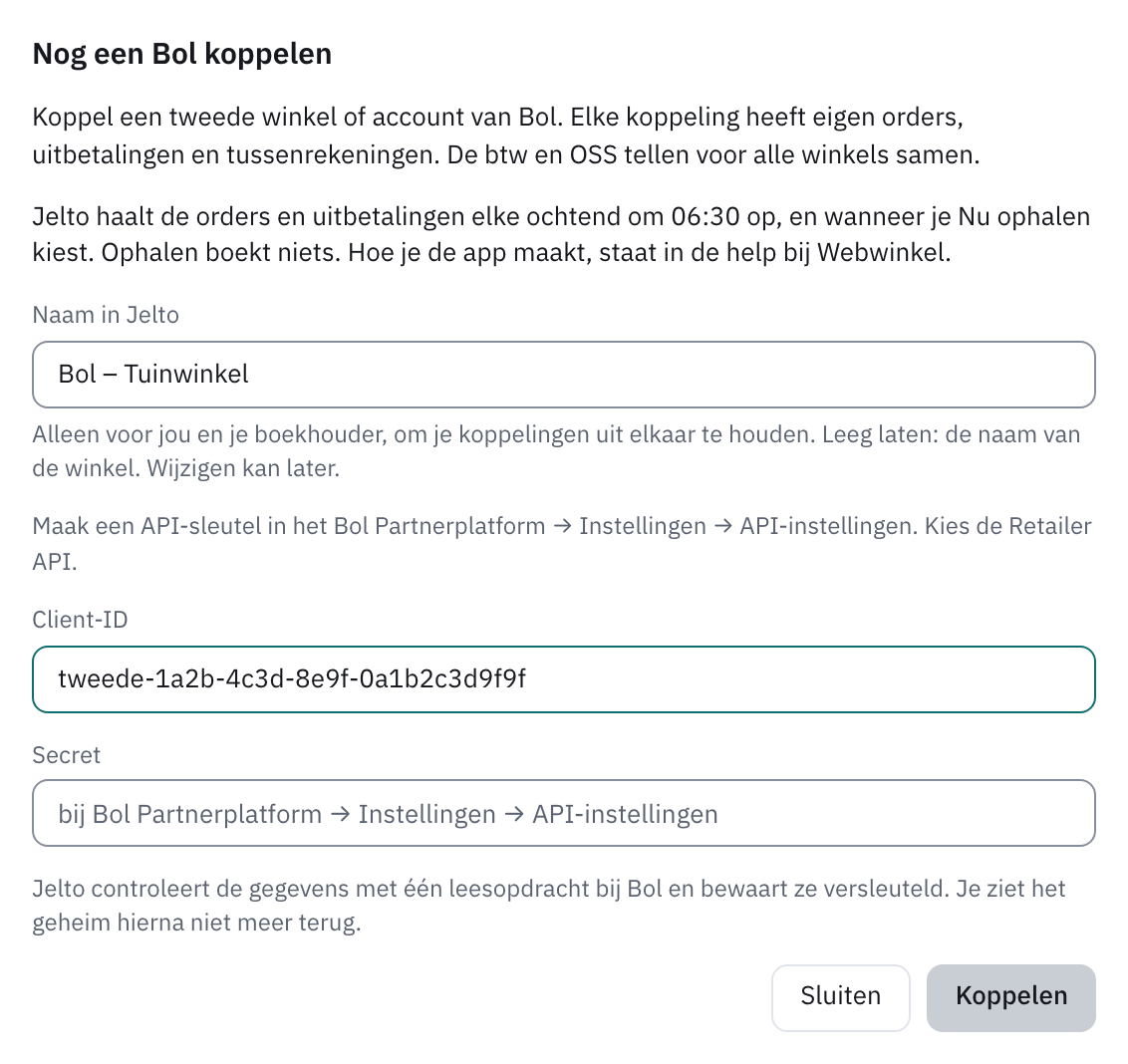
Vul de gegevens van de tweede winkel in, in dezelfde velden als bij de eerste winkel.
Kies Koppelen.
Kijk even later op Webwinkel of de bestellingen van de tweede winkel er staan.
Wat Jelto zelf doet
- Elke winkel heeft een eigen kaart, met een eigen sleutel en eigen instellingen.
- Laat je de naam leeg, dan neemt Jelto de naam van de winkel.
- Jelto haalt elke winkel apart op: elke ochtend om 06:30, en als je Nu ophalen kiest.
- Bij elke bestelling en uitbetaling staat de naam van de winkel.
- Hetzelfde ordernummer in twee winkels zijn twee bestellingen. Ze lopen niet door elkaar.
- Elke winkel krijgt eigen rekeningen in het grootboek, zoals "Te ontvangen Bol – Tuinwinkel". Zo past elke uitbetaling bij de eigen banktransactie.
- De btw-aangifte en OSS tellen alle winkels samen. Dat geldt ook voor de EU-drempel van € 10.000.
Als het anders loopt
Jelto meldt dat de naam al bestaat
Elke koppeling heeft een eigen naam. Kies een naam die nog niet bij een andere winkel of verkoopbron hoort. Verder is de naam vrij. "Mollie – winkel" mag, net als "bol.com tuin".
Je wilt de naam later wijzigen
Dat kan altijd. Kies Naam wijzigen… op de kaart van de koppeling. Lees ook De naam van een koppeling wijzigen.
Je ziet alleen de orders van één winkel
Kies boven de lijst bij het kanaal Alle …-koppelingen. Dan zie je de orders van alle winkels van dat kanaal.